ランディングページ機能(LP)の「HTML」パーツなら、自分で書いたHTMLやAIで作ったデザインをそのままLPに組み込めます。このページでは、使い方とできること・できないことをまとめています。
※このページ自体も、MOSHのランディングページ機能(LP)のHTMLパーツで作っています。
見た目に関するHTMLとCSSは、ほぼそのまま使えます。
ChatGPTやClaudeが出力した1枚もののHTMLを、そのまま貼れます。head や body を消す手間もいりません。
アニメーション、ホバー演出、アコーディオン、横スクロールのカルーセルまで、CSSだけで作れます。
個数の上限はありません。通常のパーツと同じように並べ替え・複製・削除ができます。
HTMLパーツは現在β版として提供しています。仕様は今後変更になる場合があります。
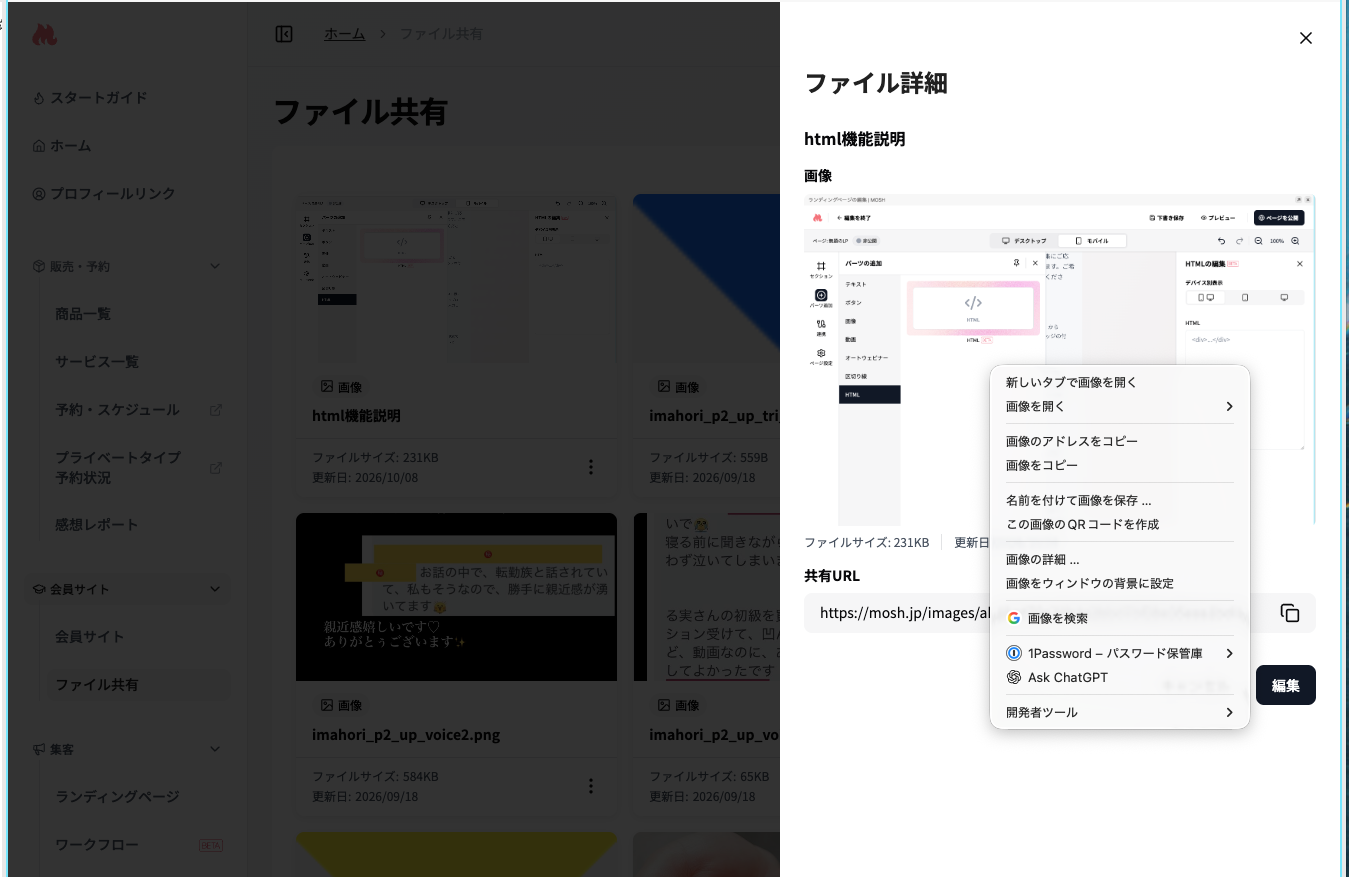
LP編集画面の左パネル「パーツ」から「HTML」カテゴリを開き、βバッジの付いた「HTML」を選びます。
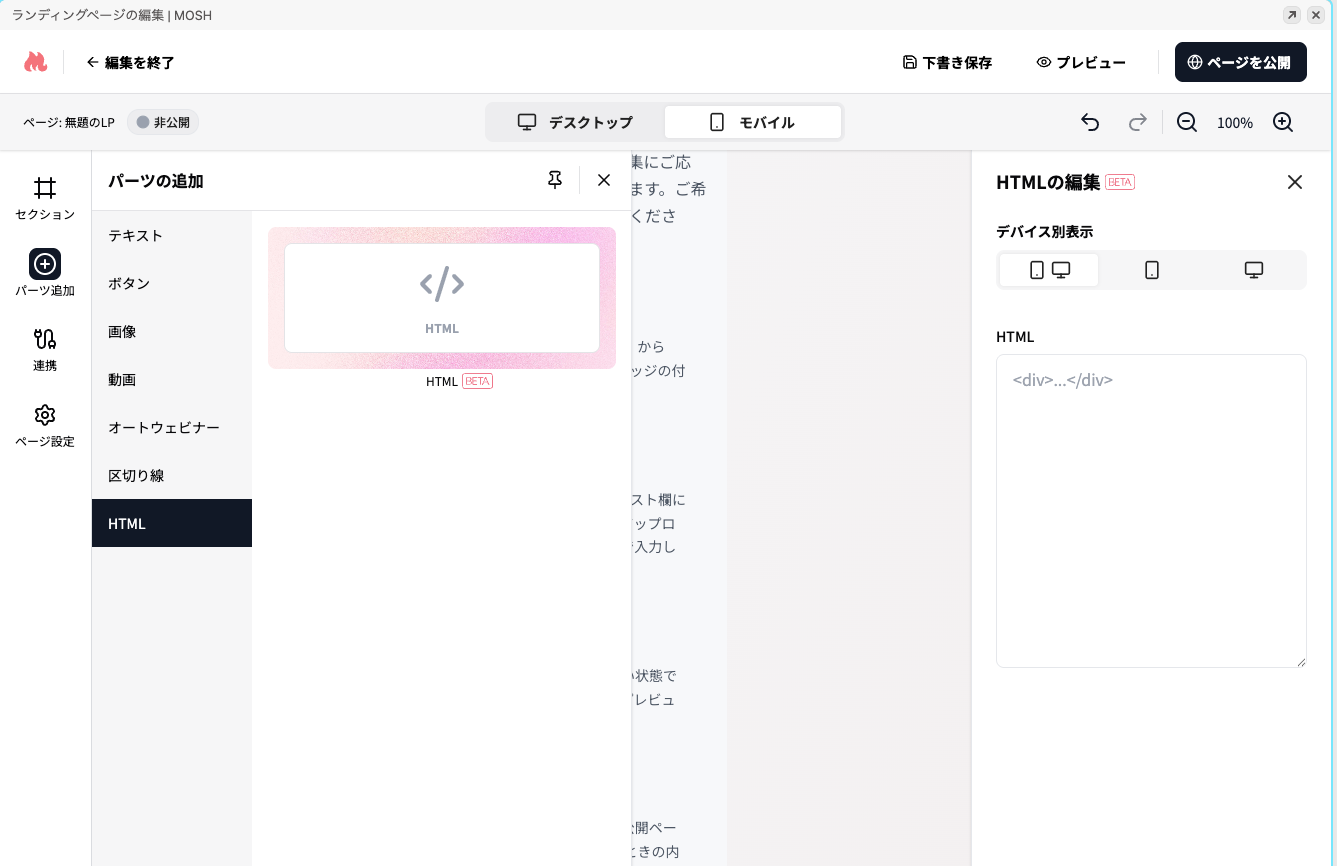
右パネル「HTMLの編集」のテキスト欄にコードを貼ります。ファイルのアップロードはなく、コピー&ペーストで入力します。
編集画面上ではリンクが押せない状態で表示されます。動きやリンクはプレビューページで確かめましょう。
入力は自動で保存されますが、公開ページに出るのは「LPを公開」したときの内容です。編集したら、もう一度公開しましょう。
画像を入れる方法は2つあります。写真など大きな画像はファイル共有、アイコンなど小さな画像はbase64がおすすめです。
<img src="コピーしたURL" alt="画像の説明">
<img src="data:image/png;base64,..." alt="画像の説明">
安全にご利用いただくため、HTMLパーツではJavaScriptやフォームが動きません。そのうえで、どんな表現が作れるかをまとめました。
| 表現 | 可否 | 作り方・代わりの方法 |
|---|---|---|
| アコーディオン | できる | details / summary タグで作れます。このページのよくある質問も同じ作りです。 |
| カルーセル | できる | CSSの scroll-snap で、指でスワイプする形が作れます。自動で流れる演出もCSSアニメーションで作れます。自動送りと手めくりを1つにまとめることはできません。 |
| ホバー・アニメーション | できる | :hover、transition、@keyframes がそのまま動きます。 |
| 表・料金比較 | できる | table タグがすべて使えます。 |
| AIで作った1枚LP | できる | 丸ごと貼れます。ボタンは a タグのリンクにしましょう。 |
| タブ切り替え | 条件つき | ページ内リンク(#)と :target を使う形なら作れます。チェックボックスを使う形は動きません。 |
| 動画 | 条件つき | video タグで動画ファイルのURLを直接指定すれば再生できます。YouTubeやVimeoの埋め込みは、LP標準の動画パーツをご利用ください。 |
| フォーム・アンケート | できない | MOSHのアンケート機能や、外部フォームへのリンクで代用できます。 |
| ポップアップ | できない | LP全体を覆う表示はできません。パーツの枠内での重ね表示は作れます。 |
| 追従するヘッダー・ボタン | できない | パーツの枠内でしか固定できません。LP標準のパーツで構成しましょう。 |
| カウントダウン | できない | LP標準の「カウントダウン」セクションを、HTMLパーツの前後に置きましょう。 |
AIは外部のCSSやJavaScriptを読み込むコードを書きがちです。HTMLパーツではそれらが外れるため、「デザインが全部消えた」「ボタンが反応しない」原因になります。AIへの依頼文に、次の指示を加えるのがおすすめです。
入力が止まると約0.5秒で自動保存されます。パネルを閉じたときにも保存されます。
公開ページに反映するには、編集のあとに「LPを公開」を押してください。
上限はありません。上下の移動・複製・削除は通常のパーツと同じようにできます。LPごと複製した場合も、HTMLパーツは一緒に複製されます。
そのまま貼って大丈夫です。外枠のタグは自動で外れ、中身と style タグが残ります。文字化けも起きません。
AI連携(MCP)からのHTMLパーツ作成は、現在ご利用いただけません。作成したコードを編集画面に貼り付けてご利用ください。
現在ご利用いただけません。お支払いをお預かりするサービスとして、購入者の方の安全を最優先にしているためです。
計測タグ、チャットボット、外部ウィジェットのスクリプトも同じく動きません。
見出し、段落、リスト、表、画像、動画(video)、SVGアイコン、details / summary などはそのまま使えます。style タグ、style 属性、class、id も残ります。
次のタグは保存時に外れます。
<script>、onclick などの属性<form> <input> <button> <select> <textarea><iframe> <object> <embed><link> <meta><dialog> <canvas>外れるタグの中の文字は残ることがあります。レイアウトが崩れて見えるときは、これが原因のことが多いです。
a タグで商品ページや購入ページへリンクすれば置けます。見た目はCSSでボタンらしく整えられます。
HTMLパーツ内のリンクは、必ず新しいタブで開きます。同じタブで移動させたい場合は、LP標準のボタンパーツを前後に置きましょう。
https:// から始まるURLで書いてください。「/xxx」のような省略した書き方では、目的のページに移動できません。メール(mailto:)と電話(tel:)のリンクは使えます。
HTMLパーツの中から、LPの他のセクションへは移動できません。
反対に、LP標準のボタンからHTMLパーツへは移動できます。ボタンの設定で「アンカーリンクをコピー」をご利用ください。
HTMLパーツの中のクリックは計測されません。購入ボタンのクリックを計測したい場合は、LP標準のボタンパーツをご利用ください。
横幅いっぱいに表示され、高さは中身に合わせて自動で伸びます。高さの上限は30,000pxです。
LP本体のフォントや色はHTMLパーツには引き継がれず、HTMLのCSSもLP本体には影響しません。フォントや配色はHTML内のCSSで指定しましょう。
HTML内のメディアクエリで、スマホ向けのレイアウトに切り替えられます。PCだけ・スマホだけに表示する設定も、右パネルから選べます。
パネルには設定項目がありません。HTML内のCSSで指定してください。
使えないタグが含まれている可能性があります。外れても画面にお知らせは出ません。入力欄には貼った原文が残るため、表示結果はプレビューでご確認ください。
JavaScript、フォーム、iframe、外部CSSの読み込みを使わない形に書き直しましょう。
style タグの中に「<」のすぐ後ろに英字や「/」が続く文字があると、style タグ全体が外れます。CSSのコメントに書いたタグ名などが原因になりやすいです。
その「<」を \3c (3c のあとに半角スペース)に書き換えると解消できます。本文の文章の中に「<」を書くときは、< と書きましょう。
編集画面ではクリックできない状態で表示しています。動作はプレビューページか公開ページでご確認ください。
ご不明点がある方は、お問い合わせ窓口からお気軽にご連絡ください。